
جارٍ التحميل…Loading…Cargando…Carregando…Chargement…
شرح تغيير باسورد الكمبيوتر ورمز PIN في ويندوز خطوة بخطوة عبر الإعدادات أو شاشة الأمان السريعة لحماية خصوصيتك.
3 خطوات4 دقائق قراءةآخر تحديث: بواسطة Admin
يعد التغيير الدوري لـ كلمة سر الكمبيوتر (Windows Password) إجراءً أمنياً حاسماً لحماية بياناتك الشخصية وتأمين ملفات العمل ومنع المتطفلين من الوصول إلى حساباتك المسجلة على المتصفح.
سواء كنت تستخدم كلمة مرور تقليدية لحساب محلي، أو رمز PIN التابع لـ Windows Hello، أو حساب مايكروسوفت، يوضح هذا الدليل الطرق الرسمية والسريعة لتعديل كلمة المرور في ثوانٍ معدودة.
افتح تطبيق الإعدادات عبر Win + I، ثم انقر على تبويب «الحسابات» (Accounts).
اختر «خيارات تسجيل الدخول» (Sign-in options)، ثم انقر على خيار «كلمة المرور» (Password) واضغط على زر «تغيير» (Change).
النتيجة المتوقعة: تفتح نافذة إدخال كلمة المرور الزرقاء الخاصة بالأمان.

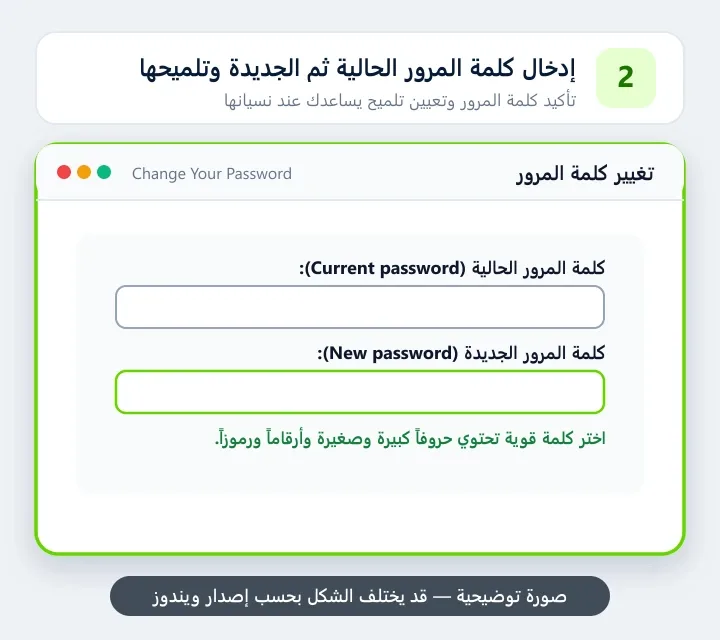
في الخانة الأولى، اكتب كلمة المرور الحالية (Current password) واضغط التالي للتأكد من هويتك.
في الشاشة التالية، اكتب كلمة المرور الجديدة (New password) وكررها في خانة التأكيد، ثم اكتب تلميحاً (Hint) يذكرك بها عند نسيانها دون كشفها، ثم اضغط «إنهاء».
النتيجة المتوقعة: يتم حفظ كلمة السر الجديدة فوراً، ولن يقبل ويندوز الكلمة القديمة بعد الآن.
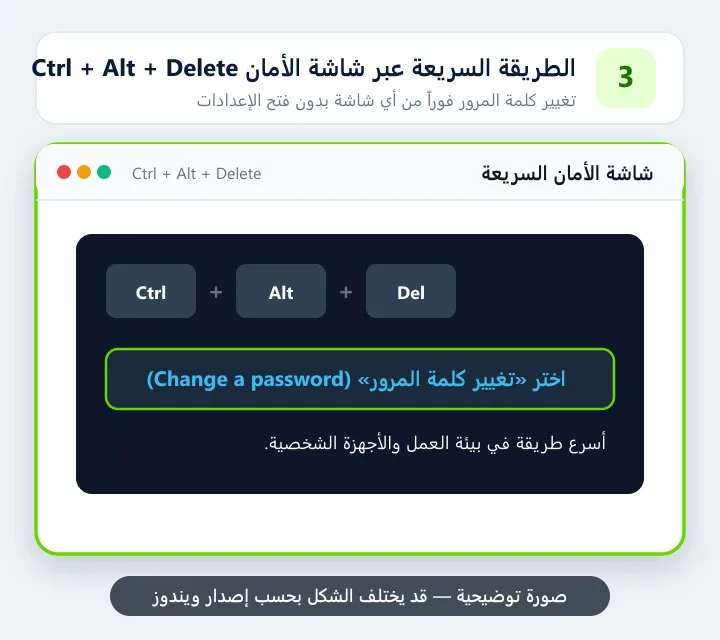
أسرع طريقة في أي وقت ودون فتح أي نوافذ: اضغط معاً على المفاتيح الثلاثة Ctrl + Alt + Delete.
ستفتح شاشة الأمان الزرقاء المباشرة؛ اختر الخيار الثالث «تغيير كلمة المرور» (Change a password)، واكتب الكلمة القديمة ثم الجديدة واضغط على السهم الصغير للتأكيد في أقل من 10 ثوانٍ.
النتيجة المتوقعة: تظهر رسالة Your password has been changed بنجاح.
ما الفارق بين كلمة المرور والـ PIN في ويندوز؟
كلمة المرور ترتبط بحسابك وتسافر عبر الإنترنت، أما رمز PIN فيخزن محلياً فقط داخل شريحة الأمان (TPM) الخاصة باللابتوب ولا يمكن استخدامها عن بعد، مما يجعل الـ PIN أكثر أماناً ضد الاختراق الخارجي.
| وسيلة الدخول | مكان التخزين | الأمان ضد القرصنة |
|---|
أخبرنا إذا تمكنت من إكمال الخطوات أو ما زلت بحاجة إلى مساعدة.
 طريقة عمل حساب مستخدم جديد في ويندوز 11 و 10شرح إنشاء حساب مستخدم إضافي للكمبيوتر، سواء كان حساباً محلياً بدون إيميل أو بحساب مايكروسوفت، وتحديد صلاحيات المسؤول.
 طريقة عمل نقطة استعادة للنظام في ويندوز لحماية الكمبيوتراحمِ جهازك من الانهيار وشاشات الموت الزرقاء بإنشاء نقطة استعادة لنظام ويندوز، والرجوع لوضع سليم عند حدوث أي خطأ.
 طريقة فتح محرر التسجيل Regedit بأمان وعمل نسخة احتياطيةشرح فتح محرر سجل النظام (Registry Editor) في ويندوز 11 و 10، وطريقة أخذ نسخة احتياطية وتفادي أخطاء التعديل.
 طريقة تغيير خلفية سطح المكتب في ويندوز 11دليل شامل ومصور يشرح كيفية تغيير وتخصيص خلفية سطح المكتب في ويندوز 11 بجميع الطرق: صورة خاصة، أو ألبوم صور متعاقب (عرض شرائح)، أو ألوان ثابتة، أو خلفيات أضواء Windows Spotlight المتجددة يومياً.