很多用戶在使用筆記本電腦時,發現筆記本電腦的WiFi網絡沒有瞭,想要打開此功能,但又不知道該如何操作,本期文章以Windows 10系統為例,教大傢如何開啟筆記本電腦的WiFi功能。

一、設置
打開電腦桌面左下角的開始菜單,點擊開始菜單中的“齒輪狀”圖標,進入電腦系統的“設置”界面。如下圖:

二、WLAN
點擊進入“設置”以後,在彈出的界面裡找到“網絡和Internet”選項。如下圖:
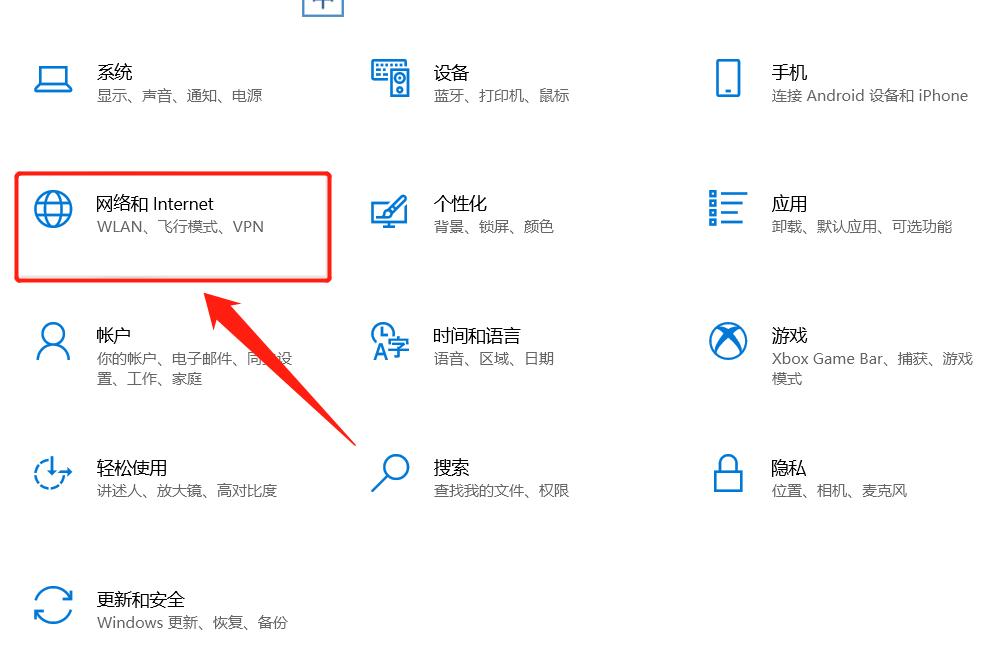
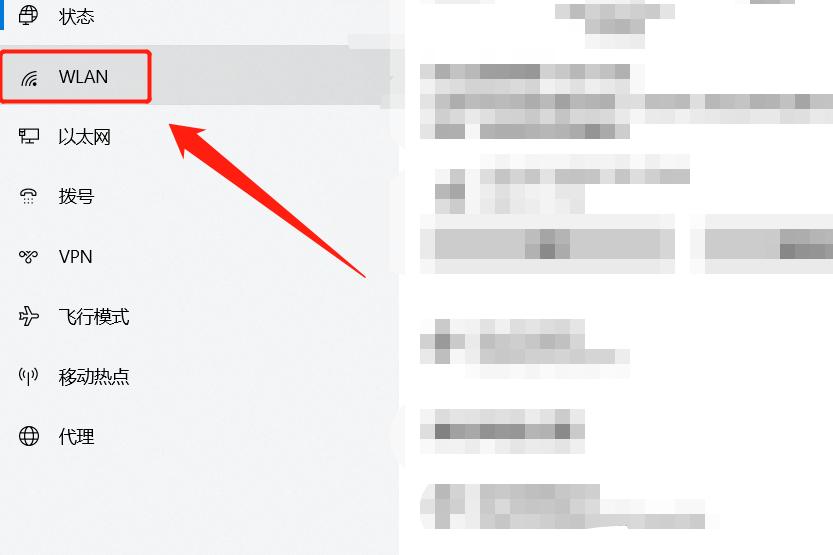
點擊進入“網絡和Internet”選項,在彈出的界面裡找到“WLAN”選項。如下圖:
三、開啟
點擊進入“WLAN”選項,在彈出的界面裡,將“WLAN2”的開關打開。如下圖:
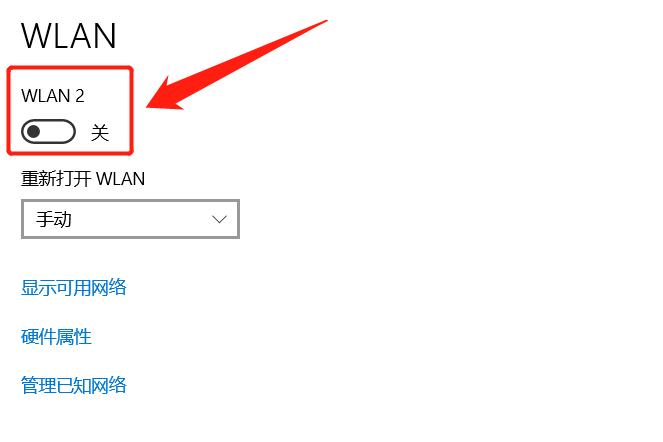
(這裡需要解釋下,因為筆記電腦配置、系統版本的不同,“WLAN2”選項的名稱會發生變動,有可能是“WLAN”或“WLAN1”。)
開啟該功能後,我們就會發現,電腦的WiFi功能神奇的恢復瞭,電腦桌面右下角的任務欄菜單裡,多出瞭一個“WiFi網絡標識”。如下圖:
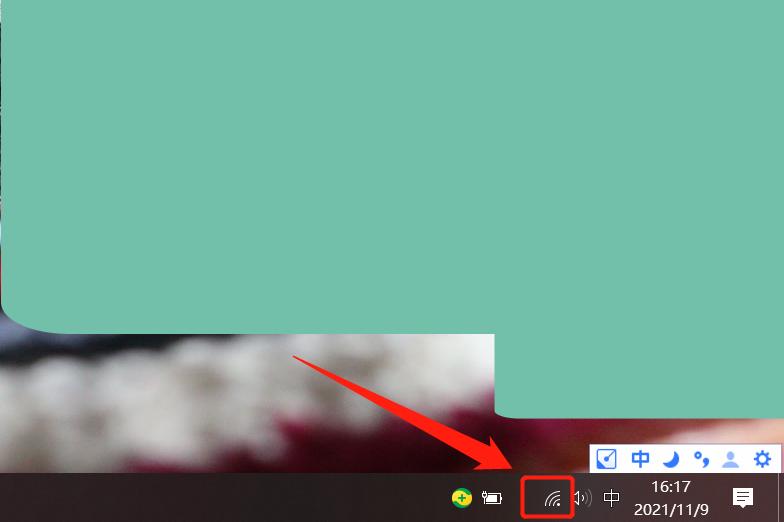
出現這個“標識”以後,就代表電腦的“WiFi功能”恢復正常瞭。
題外話:電腦之所以具備WiFi功能,除瞭需要硬件設備支持之外,還需要與電腦型號和系統版本對應的驅動,如果硬件損壞或驅動錯誤,使用上述方法是無法修復的, 隻能送去售後檢測、維修。
最新评论